


Creare un nuovo membro
Aggiunga un membro al suo club e gli attribuisca il suo abbonamento
Gestire i membri
Accedere al modulo di aggiunta
Nell'elenco dei membri, clicchi sul pulsante AGGIUNGERE UN MEMBRO che si trova nel pannello di sinistra. Viene visualizzato un modulo vuoto che Le permette di inserire i dati del nuovo membro.
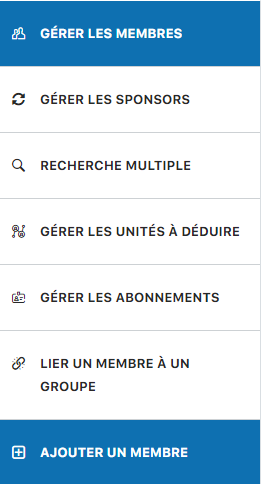
Pulsante "Aggiungere un membro" nel pannello laterale
Compilare il modulo di aggiunta
Compili i campi del modulo con le informazioni del nuovo membro. I campi disponibili dipendono dalla configurazione del suo club:
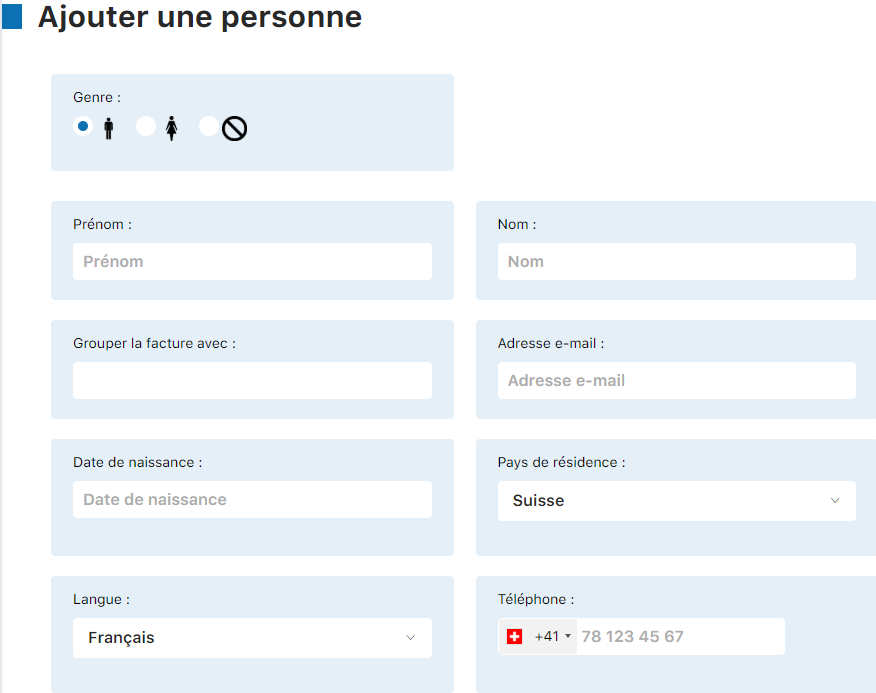
Prima parte del modulo
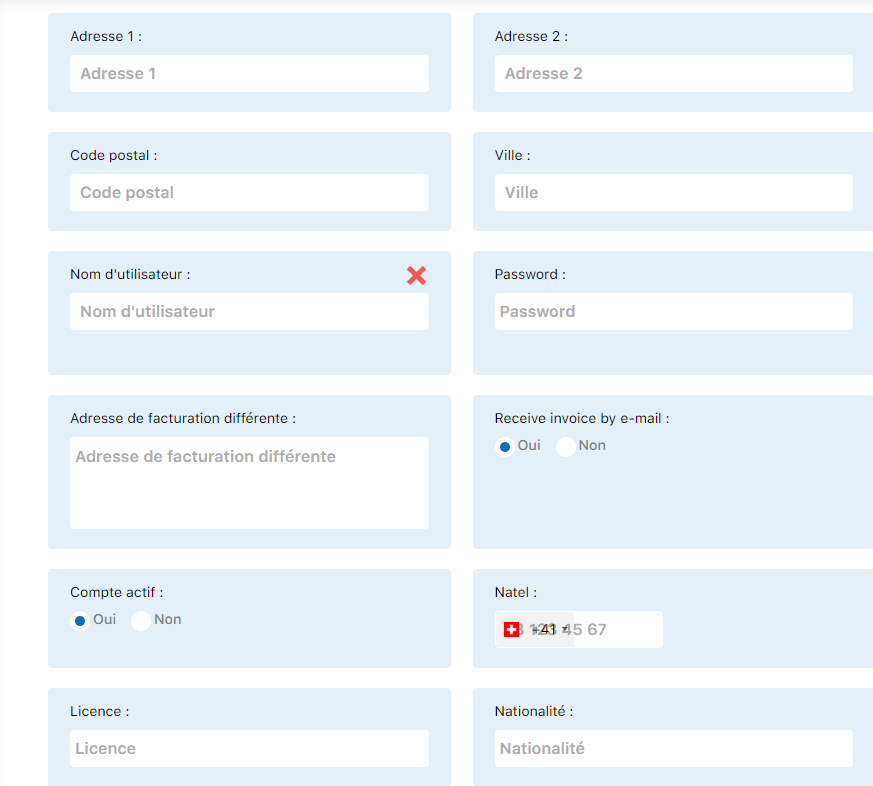
Seconda parte del modulo
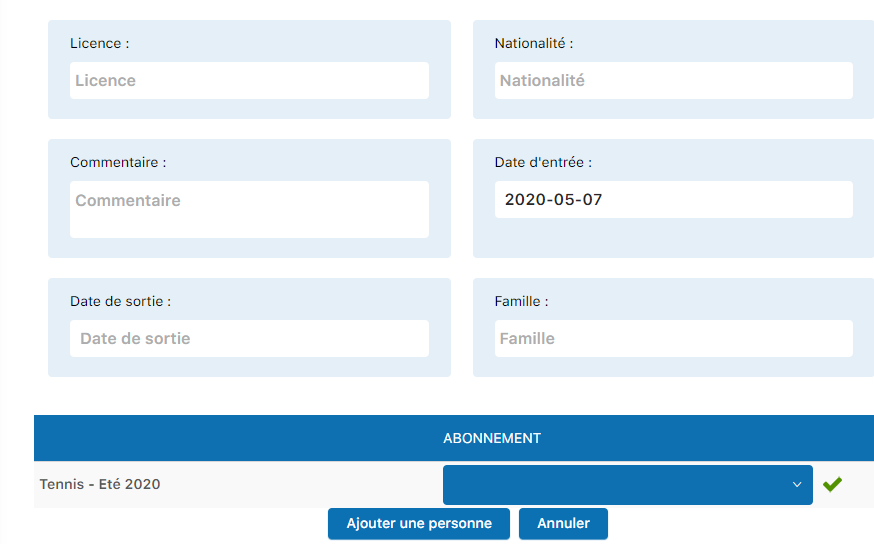
Terza parte del modulo
Attribuire l'abbonamento
Prima di salvare, è importante attribuire un abbonamento al nuovo membro. Clicchi sulla freccia nel campo Abbonamento per aprire l'elenco degli abbonamenti disponibili e selezionarne uno.
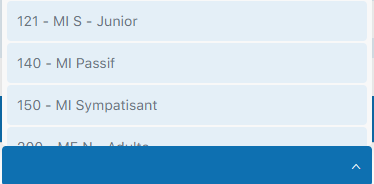
Clicchi sulla freccia per selezionare un abbonamento
Salvare il nuovo membro
Una volta compilati tutti i campi e attribuito l'abbonamento, clicchi sul pulsante Aggiungere una persona per creare il nuovo membro. Apparirà un messaggio di conferma. Può anche cliccare su Annullare per cancellare tutti i campi e ricominciare.
💡 Consigli utili
Raggruppare la fattura con: Se il nuovo membro fa parte di una famiglia o di un gruppo, può utilizzare il campo "Raggruppare la fattura con" per collegarlo al responsabile familiare. Questo permetterà una fatturazione raggruppata per tutti i membri della famiglia.
Genere "Virtuale": Utilizzi il genere "Virtuale" se crea un profilo minimale (ad esempio per un cliente ospite o una persona di cui conosce solo il nome). Un profilo virtuale richiede solo il nome e può avere pochissimi dati.
⚠️ Nota: L'insieme dei campi disponibili dipende dalla configurazione del suo club. Alcuni club possono avere più o meno campi da compilare in base alle proprie esigenze specifiche.
Plugin.ch Manual | Capitolo 8: Gestire i membri