


Versand von Sammel-E-Mails
Kapitel 17 — Nachrichten und E-Mails verwalten
Kategorie: Nachrichten und E-Mails verwalten
Einführung
Mit Plugin.ch können Sie gezielte E-Mails an bestimmte Mitgliedergruppen senden. Ob Sie mit allen Mitgliedern, einer bestimmten Kursgruppe oder einer spezifischen Abonnementkategorie kommunizieren möchten, die Funktion für Sammel-E-Mails bietet vollständige Flexibilität.
Erfahren Sie, wie Sie Ihre Empfänger auswählen, Ihre Nachricht verfassen und gezielte Mitteilungen in wenigen Schritten versenden.
💡 Tipp
Nutzen Sie die Gruppenfilterung, um relevante Nachrichten zu versenden. Senden Sie beispielsweise eine Benachrichtigung über eine Zeitänderung nur an die für diesen Kurs eingeschriebenen Mitglieder.
Gezielte E-Mails versenden
Zugriff auf die Sammel-Versandfunktion
Klicken Sie im Menü NACHRICHTauf SAMMEL-E-MAILS VERSENDEN um auf die Oberfläche für gezielten Versand zuzugreifen.
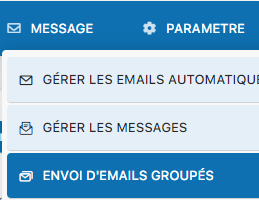
Zugriff auf die Versandoberfläche
Sie gelangen zur Seite für das Verfassen von Sammel-E-Mails mit allen verfügbaren Einstellungen.
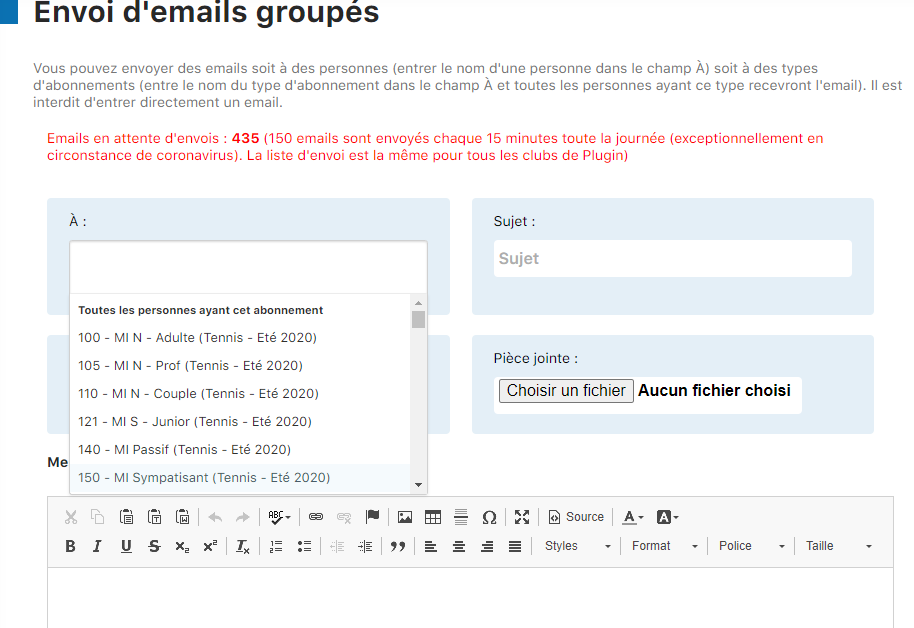
Vollständige Versandoberfläche
Übersicht über alle verfügbaren Felder zur Konfiguration und zum Versand Ihrer Sammel-E-Mail.

Empfänger auswählen
Klicken Sie in das Feld "An:" um die Auswahloptionen für Empfänger zu öffnen. Plugin.ch bietet mehrere Filterkriterien:
- Nach Abonnementart — Wählen Sie Mitglieder mit einer bestimmten Abonnementart aus (zum Beispiel alle "Basic"- oder "Premium"-Abonnenten)
- Nach Kursgruppe — Zielen Sie auf Mitglieder, die für einen bestimmten Kurs oder eine Gruppe eingeschrieben sind
- Einzelnes Mitglied aus der Liste — Wählen Sie manuell bestimmte Mitglieder aus der vollständigen Liste aus
- Nach Mitgliedergruppe — Nutzen Sie vordefinierte Gruppen (sofern verfügbar) für ein schnelles Targeting
- Alle Mitglieder — Versenden Sie an Ihre gesamte Mitgliederbasis
Ihre E-Mail verfassen
Verfügbare Felder:
- Empfänger (An:) — Wählen Sie Ihre Zielgruppe aus
- Betreff — Geben Sie den Betreff Ihrer E-Mail ein (im Posteingang sichtbar)
- Anhang (optional) — Fügen Sie bei Bedarf ein Dokument oder eine Datei an
- Nachrichtentext — Verfassen Sie den Hauptinhalt Ihrer E-Mail
Ihre E-Mail versenden
Alle Felder ausfüllen
Stellen Sie sicher, dass die Empfänger ausgewählt sind und Betreff sowie Nachricht ausgefüllt sind.
Klicken Sie auf "Sammel-E-Mails versenden"
Sobald alle Parameter konfiguriert sind, klicken Sie auf die Schaltfläche "Sammel-E-Mails versenden" um Ihre Nachricht an alle ausgewählten Empfänger zu senden.
Über den Versandserver
ℹ️ Wichtige Information
Plugin.ch nutzt einen mit anderen Clubs gemeinsamen E-Mail-Versandserver. Gelegentlich können Warnmeldungen zum Zustand des Servers angezeigt werden. Diese informativen Meldungen weisen lediglich darauf hin, dass der Server aktuell ein hohes E-Mail-Volumen verarbeitet. Ihre E-Mails werden dennoch korrekt versendet.
💡 Praktische Tipps
- Sehen Sie sich Ihre E-Mail vor dem Versand in der Vorschau an, um die Formatierung zu überprüfen
- Testen Sie den Versand mit einer kleinen Gruppe, bevor Sie alle Ihre Mitglieder ansprechen
- Vermeiden Sie es, in kurzer Zeit zu viele Sammel-E-Mails zu versenden
- Verwenden Sie klare und aussagekräftige Betreffzeilen, um die Öffnungsrate zu verbessern
Fazit
Die Funktion für Sammel-E-Mails ist ein leistungsstarkes Werkzeug, um effizient mit Ihren Mitgliedern zu kommunizieren. Dank flexibler Filteroptionen und einer intuitiven Oberfläche können Sie relevante und gezielte Nachrichten versenden. Vergessen Sie nicht, die Empfänger vor dem Versand zu überprüfen, um sicherzustellen, dass Ihre Nachricht das richtige Publikum erreicht.
Plugin.ch-Tutorial — Nachrichten und E-Mails verwalten