


Gestire i corsi
Gestire i gruppi di corsi
Crei, componga e modifichi i Suoi gruppi di allievi con facilità
La gestione dei gruppi è al centro dell'organizzazione dei Suoi corsi. Le permette di creare gruppi di allievi adatti alle Sue risorse, di comporli precisamente e di sincronizzare rapidamente il tutto con il Suo sistema di prenotazione. Scopra come padroneggiare ogni fase, dalla creazione iniziale alle modifiche successive.
Creare un gruppo
Inizi accedendo al menu CORSI / GESTISCI I CORSI. Accede alla vista di gestione completa con l'elenco di tutti gli iscritti per il tipo di corso selezionato.
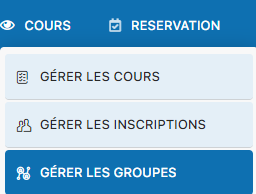
Accesso al menu principale di gestione dei corsi
Vedrà immediatamente l'elenco degli allievi iscritti, con codici colore per distinguere i ragazzi (blu) dalle ragazze (rosa).
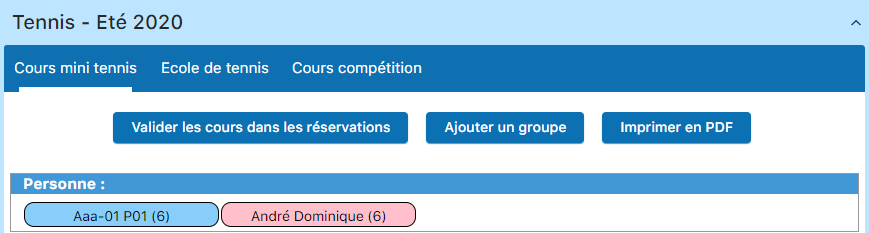
Gli iscritti sono visualizzati in base al loro genere (blu per i ragazzi, rosa per le ragazze)
Scelga ora il tipo di corso per il quale desidera creare gruppi. Ad esempio, "Corso competizione".
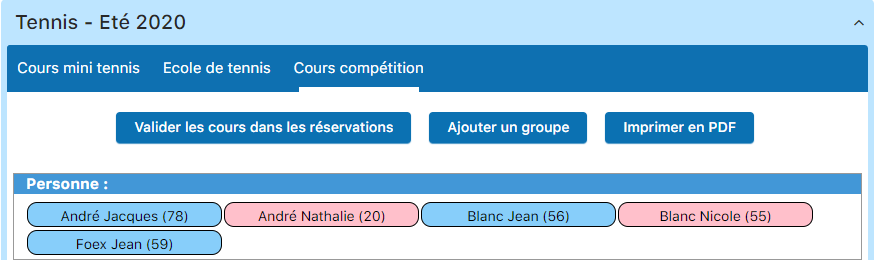
Selezioni il tipo di corso per creare i gruppi associati
Clicchi sul pulsante "Aggiungi un gruppo". Accede al modulo di creazione.
Pulsante di aggiunta nuovo gruppo
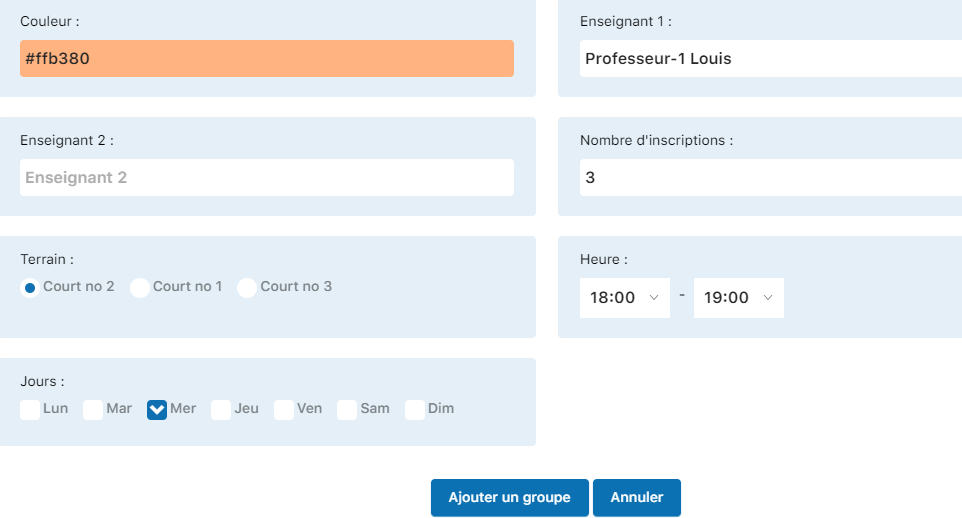
Nel modulo, compili i campi:
- Insegnamento: Digiti le prime tre lettere del nome del maestro per selezionarlo
- Numero di iscrizioni: Definisca la capacità massima del gruppo (ad esempio, 3 partecipanti)
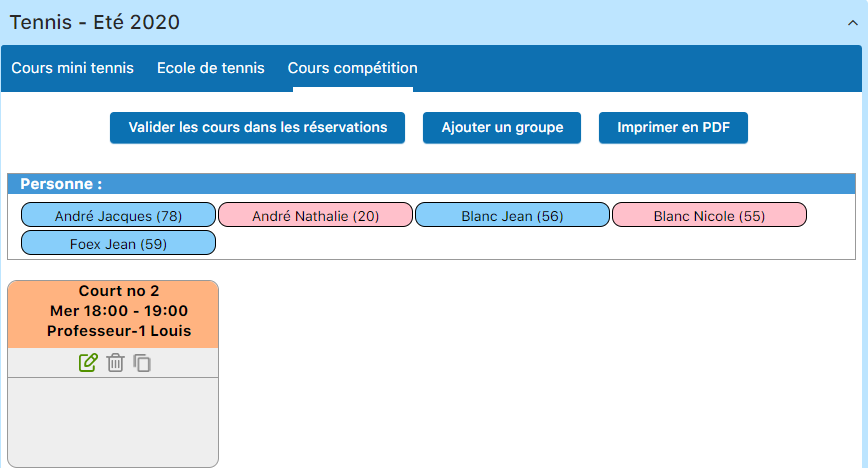
Compili le informazioni del gruppo: insegnante e capacità massima
Confermi la creazione cliccando su "Aggiungi un gruppo". Se ha altri iscritti da collocare, crei un secondo gruppo.
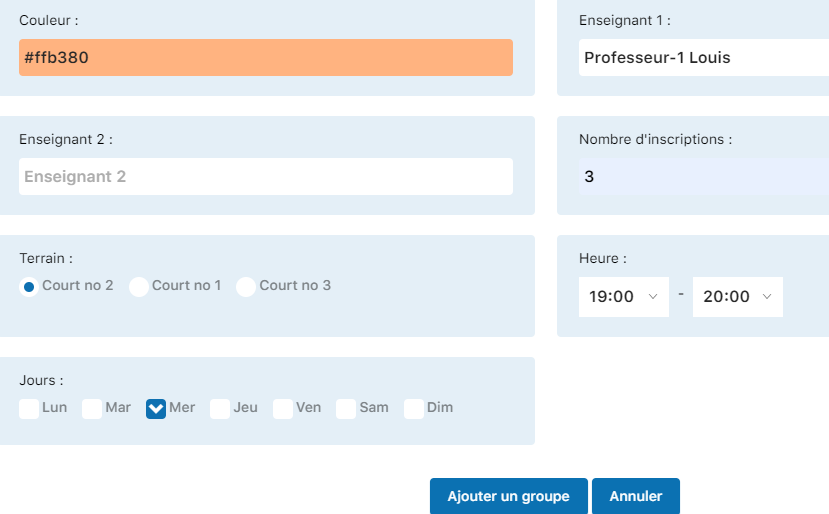
Crei tutti i gruppi necessari per accogliere tutti gli iscritti
Comporre i gruppi
Dopo aver creato i Suoi gruppi, può assegnare gli allievi. Selezioni prima il tipo di corso interessato.
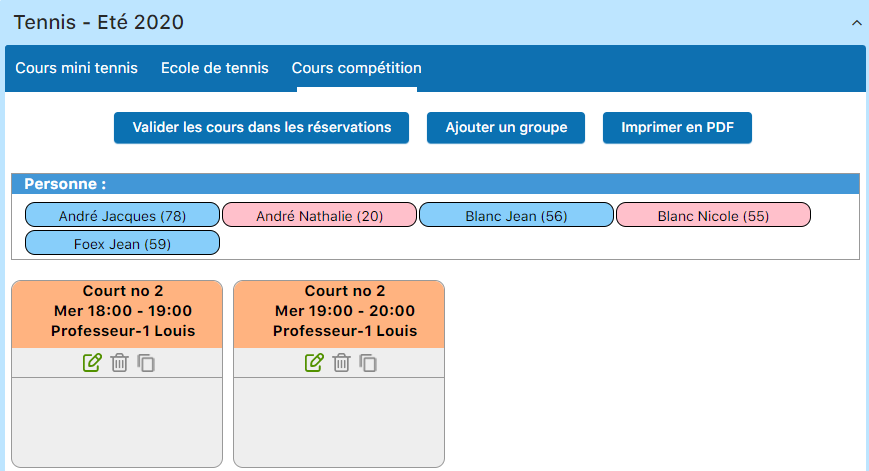
Selezioni il tipo di corso prima di comporre
La composizione avviene tramite trascinamento semplice. Vede gli iscritti liberi da un lato e i gruppi dall'altro. Trascini ogni allievo verso il gruppo desiderato. Il sistema rispetta automaticamente la capacità massima definita (ad esempio, 3 posti).
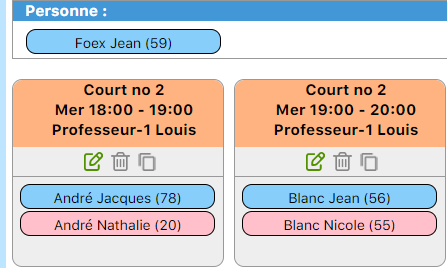
Trascini gli allievi per assegnarli ai gruppi
Trasferire i gruppi nelle prenotazioni
Una volta composti i Suoi gruppi, deve convalidarli nel sistema di prenotazione. Ciò crea automaticamente le prenotazioni per ogni allievo. Clicchi su "Convalida i corsi nelle prenotazioni".
Pulsante di convalida dei gruppi
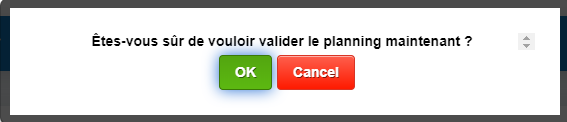
Una finestra di dialogo Le chiede una conferma. Clicchi "OK" per procedere al trasferimento.

Confermi il trasferimento verso le prenotazioni
Un messaggio di successo Le conferma che l'operazione è completa. Vedrà anche una spunta verde su ogni gruppo trasferito.
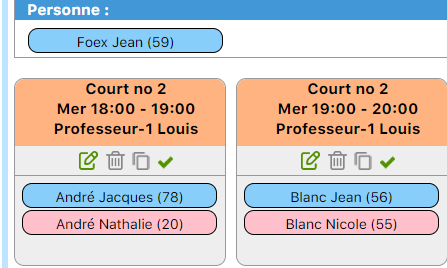
Conferma del successo del trasferimento
Noti la spunta che indica che il gruppo è stato trasferito alle prenotazioni:
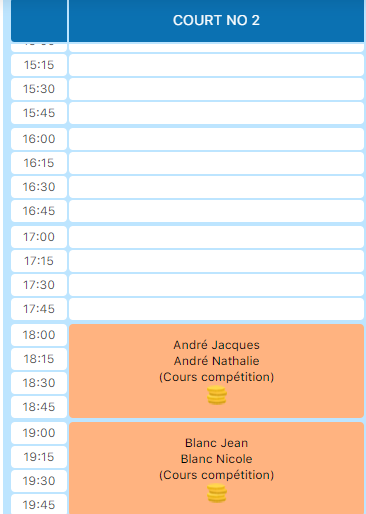
La spunta indica un trasferimento riuscito verso le prenotazioni
Stampare l'elenco dei partecipanti
Per esportare rapidamente l'elenco dei partecipanti di un gruppo, clicchi sull'icona elenco (il piccolo foglio).
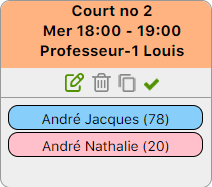
Clicchi sull'icona elenco per esportare i partecipanti
Viene generato e scaricato istantaneamente un file Excel. Può consultarlo, modificarlo o stamparlo per la visualizzazione agli allievi o al club.

File Excel con l'elenco dei partecipanti
Modificare la composizione di un gruppo
Anche dopo aver trasferito i gruppi alle prenotazioni, può aggiungere o rimuovere allievi. Le modifiche si sincronizzano automaticamente.
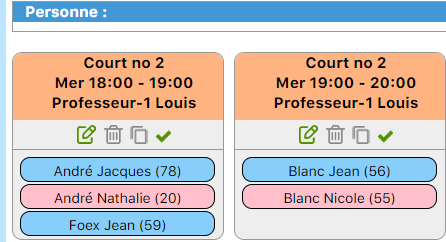
Può modificare il gruppo anche dopo il trasferimento
Se aggiunge un allievo a un gruppo già trasferito, ricordi di ricliccare su "Convalida i corsi nelle prenotazioni" affinché il nuovo allievo venga aggiunto anche alle prenotazioni.
Modificare un gruppo (insegnante, colore, partecipanti)
Per modificare il nome, l'insegnante, il colore o la capacità di un gruppo, clicchi sull'icona matita (pencil icon).
Clicchi sulla matita per accedere ai parametri del gruppo
Si apre una finestra di modifica con tutti i campi modificabili. Ad esempio, può cambiare la capacità massima da 3 a 4 partecipanti:
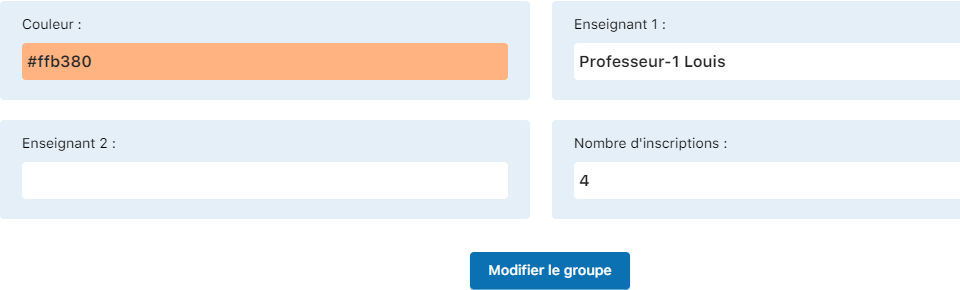
Modifichi tutti i parametri del gruppo
Confermi le Sue modifiche cliccando su "Modifica il gruppo". Il gruppo viene ora visualizzato ingrandito con le nuove informazioni:
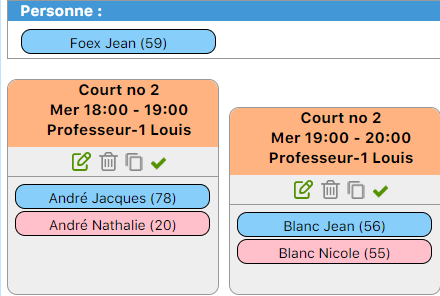
Il gruppo riflette ora le modifiche effettuate
Modificare un gruppo (campi, date, orari)
Se deve cambiare il campo, la data o gli orari di un gruppo, l'approccio migliore è eliminare e ricreare il gruppo con le nuove informazioni. Questo metodo garantisce una coerenza completa del sistema di prenotazione.
Eliminare e ricreare un gruppo
Per eliminare un gruppo, clicchi sull'icona cestino (trash icon). Questa azione eliminerà anche tutte le prenotazioni associate.
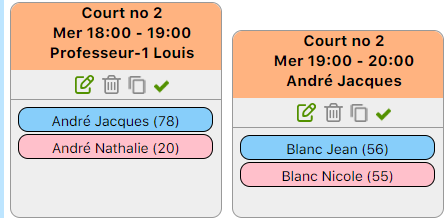
Clicchi sul cestino per eliminare il gruppo
Appare un messaggio di conferma. Clicchi "OK" per confermare l'eliminazione.
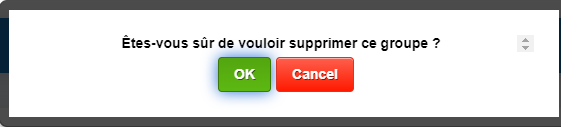
Confermi l'eliminazione del gruppo
Il gruppo viene eliminato e gli allievi tornano alla zona degli iscritti liberi (a sinistra dello schermo). Non sono più assegnati a nessun gruppo.
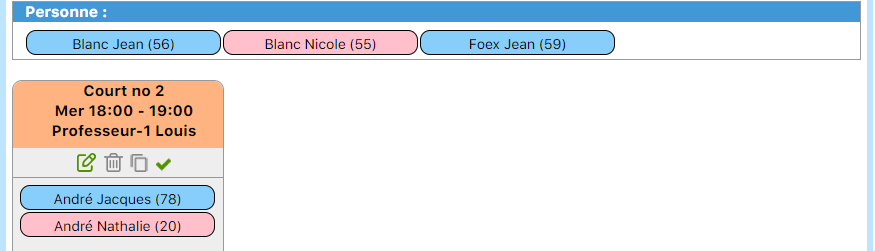
Gli studenti tornano alla zona degli iscritti liberi
Ora può creare un nuovo gruppo con le informazioni modificate (campo, orari, ecc.). Segua la stessa procedura del passo 1:
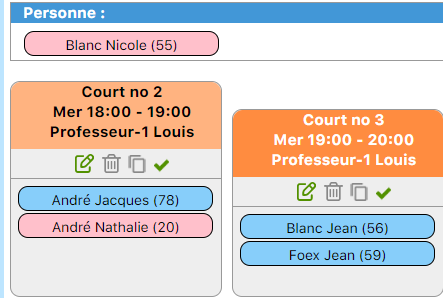
Crei un nuovo gruppo con i parametri aggiornati
Componga il gruppo trascinando e rilasciando gli studenti, quindi lo trasferisca alle prenotazioni:
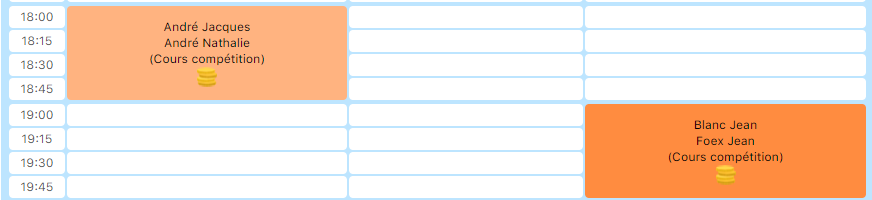
Componga e trasferisca il nuovo gruppo alle prenotazioni
Eliminare una lezione da un gruppo
Esistono due metodi per eliminare una lezione specifica da un gruppo. Scelga quello più adatto alle sue esigenze.
Metodo A: tramite il gruppo
Clicchi sulla matita per modificare il gruppo:
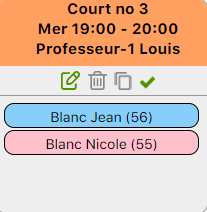
Accede alla modifica del gruppo
Vede l'elenco di tutte le lezioni programmate. Selezioni quella che desidera eliminare:
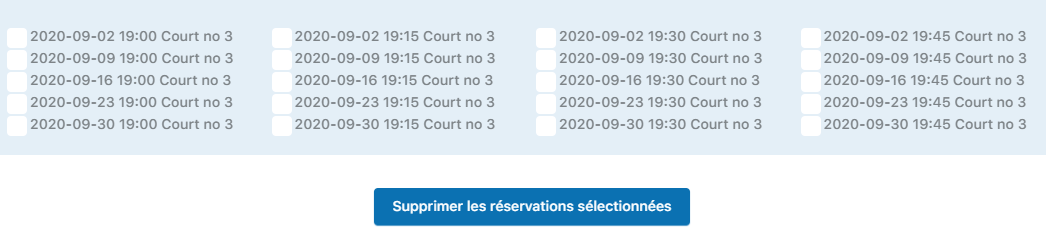
Selezioni la lezione da eliminare
Clicchi sulla lezione da eliminare:
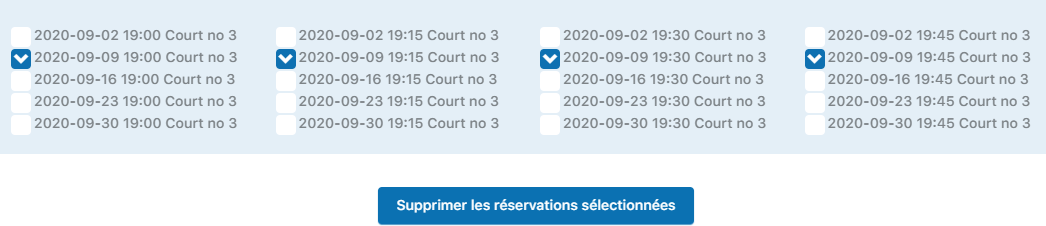
Lezione selezionata per l'eliminazione
Importante: Le prenotazioni utilizzano blocchi di 15 minuti. Una sola lezione può coprire fino a 4 quarti (4 × 15 min). Si assicuri di selezionare tutti i quarti interessati prima di cliccare su elimina.
Clicchi su "Elimina le prenotazioni selezionate" per confermare.
Metodo B: tramite il calendario delle prenotazioni
Vada al menu PRENOTAZIONE / GESTISCI LE PRENOTAZIONI e selezioni la data della lezione da eliminare:
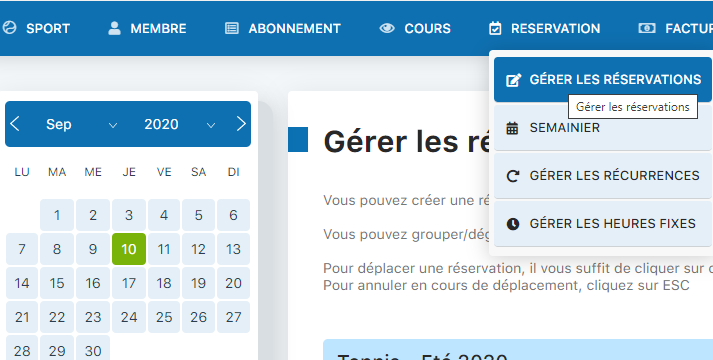
Accede al calendario delle prenotazioni e scelga la data
Individui la prenotazione (lezione) da eliminare nel calendario:
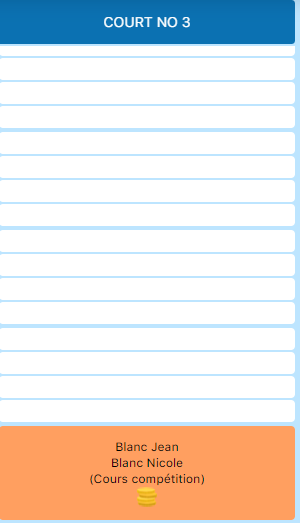
Trovi la prenotazione nel calendario
Clicchi sulla prenotazione per selezionarla:
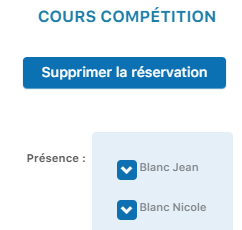
Selezioni la prenotazione da eliminare
Clicchi su "Elimina la prenotazione" per confermare l'eliminazione.
Aggiungere una lezione a un gruppo
Per aggiungere una nuova lezione a un gruppo, metta prima il gruppo in modalità di modifica (clicchi sulla matita):
Accede alla modalità di modifica del gruppo
Inserisca la data e gli orari della nuova lezione:
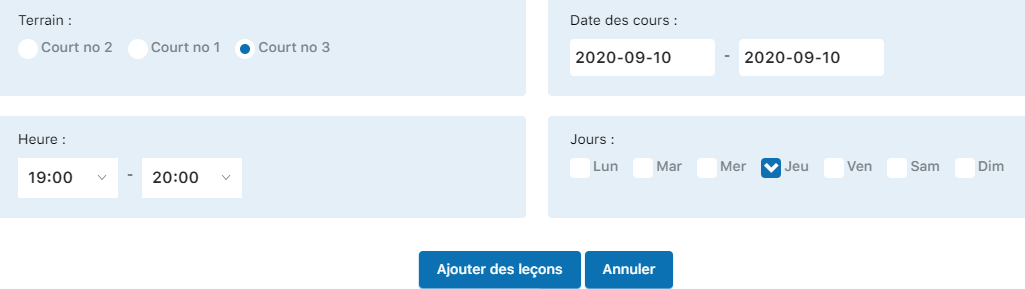
Definisca la data e gli orari della nuova lezione
Clicchi su "Aggiungi lezioni" per confermare. La lezione viene creata e si aggiunge automaticamente al calendario delle prenotazioni.

Confermi l'aggiunta della nuova lezione
Stampare il calendario dei maestri
Per accedere al calendario completo dei maestri, vada al menu CORSI / GESTISCI LE ORE DEI MAESTRI :
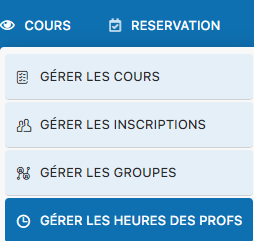
Accede al calendario dei maestri
Può selezionare un periodo specifico per visualizzare le lezioni interessate. Clicchi su "Cambia periodo" :
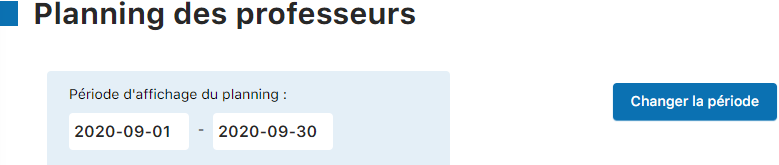
Scelga il periodo da visualizzare
Ora vede il calendario completo dei maestri con tutte le lezioni assegnate:
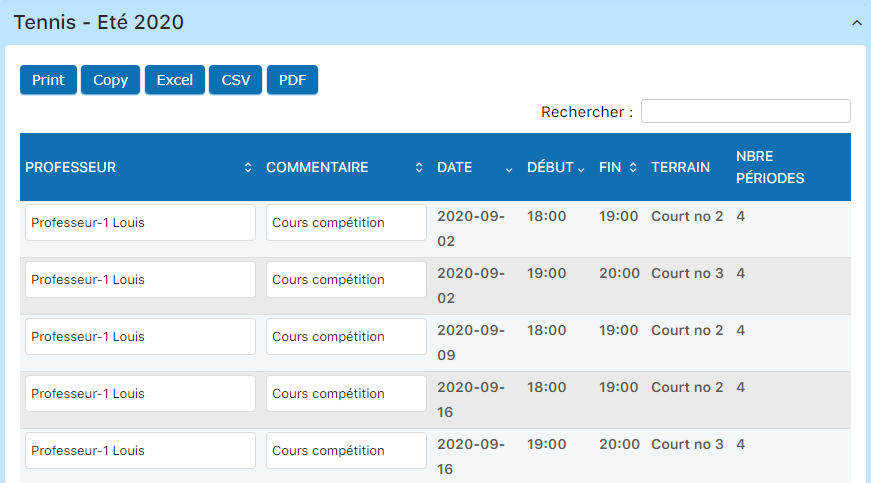
Calendario completo dei maestri
Per esportare il calendario in Excel, clicchi sull'icona di esportazione :
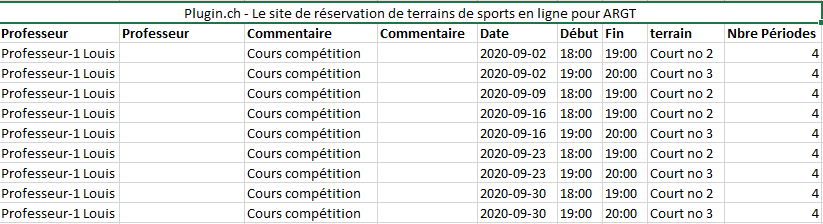
Esporti il calendario in formato Excel
Gestire le presenze
Per registrare le assenze, vada al menu PRENOTAZIONE / GESTISCI LE PRENOTAZIONI :
Accede alla gestione delle prenotazioni
Selezioni la data della lezione per cui desidera registrare le presenze:
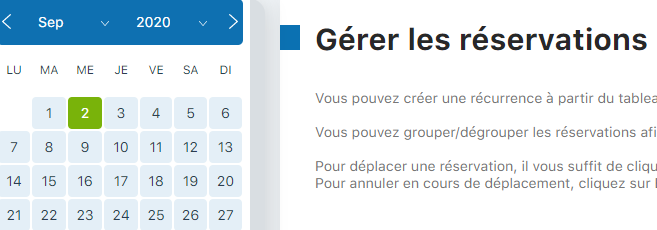
Scelga la data della lezione
Vedrà il calendario con le date disponibili. Clicchi sulla data desiderata:
Selezioni la data precisa della lezione
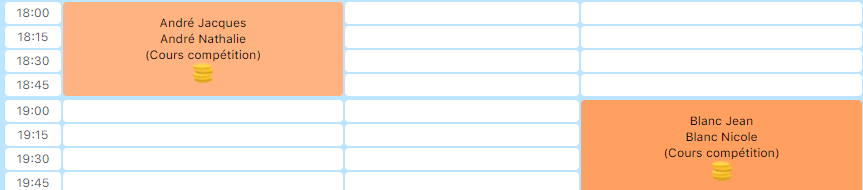
Clicchi sulla lezione stessa per aprire il dettaglio delle prenotazioni:
Apra i dettagli della lezione
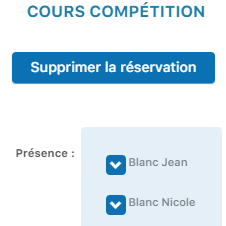
Vede l'elenco di tutti gli studenti prenotati. Deselezioni la casella "Assenza" per lo studente che non ha partecipato alla lezione:
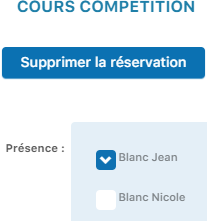
Deselezioni per indicare un'assenza
Suggerimento importante: Deselezioni semplicemente la casella. NON clicchi su "Elimina la prenotazione", perché ciò eliminerebbe completamente il partecipante. Basta deselezionare la casella per registrare l'assenza.
Per consultare un riepilogo delle assenze per gruppo, vada a CORSI / GESTISCI I CORSI e clicchi sull'icona "Elenco" del gruppo:
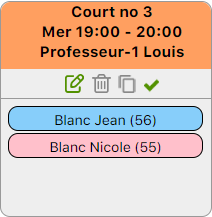
Consulti l'elenco dei partecipanti e delle assenze
Il file Excel generato mostra chiaramente le assenze. Ad esempio, "Blanc Nicole" era assente il 2 settembre alle 19:00:

File Excel che mostra le presenze e le assenze dei partecipanti
Tutorial Plugin.ch — Gestire i corsi