


Gestione completa del noleggio di oggetti
Impari a gestire l'inventario degli armadietti e degli oggetti a noleggio con fatturazione annuale
Questo tutorial la guida attraverso tutte le fasi di gestione del noleggio di oggetti (armadietti, casellari, cabine) all'interno del suo club. Imparerà a creare elenchi di inventario, assegnare oggetti ai membri e gestire la fatturazione annuale.
Creare un articolo di fatturazione
Prima di gestire il noleggio di oggetti, deve prima creare l'articolo di fatturazione corrispondente nei parametri del software.
- Acceda a PARAMETRO nel menu principale
- Selezioni GESTISCI LA FATTURAZIONE
- Clicchi sul pulsante Aggiungi articolo
- Compili i campi:
- Nome: ad esempio «Noleggio armadietto»
- Prezzo per i junior (opzionale)
- Prezzo per gli adulti
- Salvi l'articolo
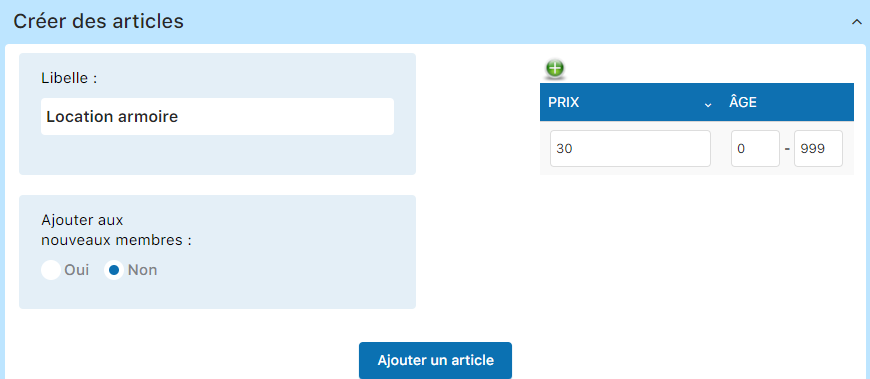
Consiglio: Può creare più articoli con prezzi diversi per i junior e gli adulti. Questo permette una gestione flessibile in base alle tariffe del suo club.
Creare un elenco di oggetti (inventario)
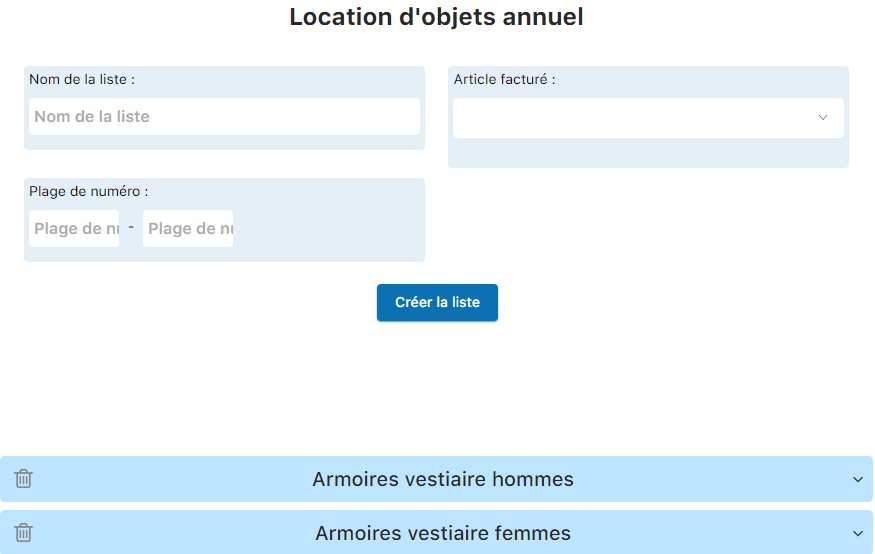
Crei un elenco di inventario per gestire gli armadietti o gli oggetti a noleggio del suo club.
- Acceda a FATTURA nel menu
- Clicchi su NOLEGGIO DI OGGETTI
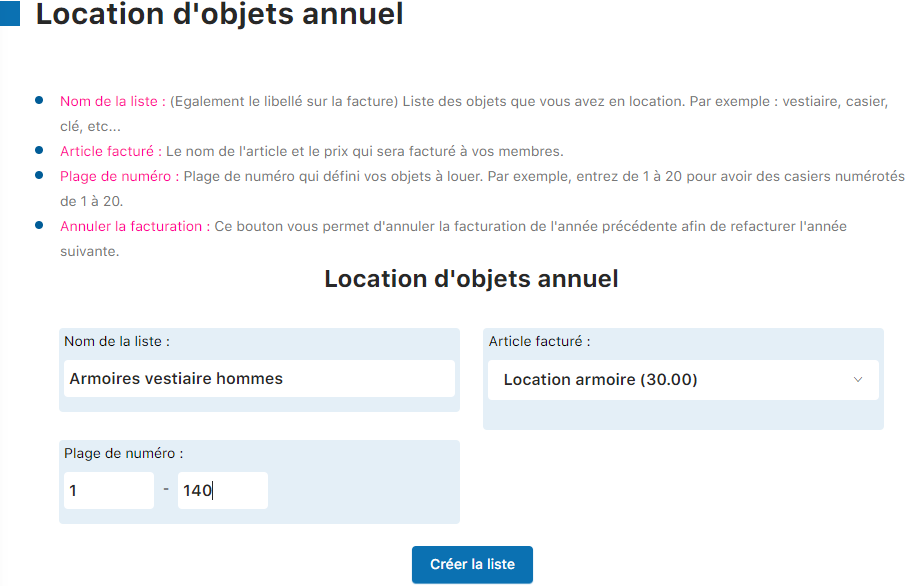
- Compili i campi di creazione:
- Nome dell'elenco (es: «Armadietti uomini»)
- Articolo di fatturazione (selezioni quello creato al passo 1)
- Clicchi su Crea elenco
Aggiungere intervalli di oggetti
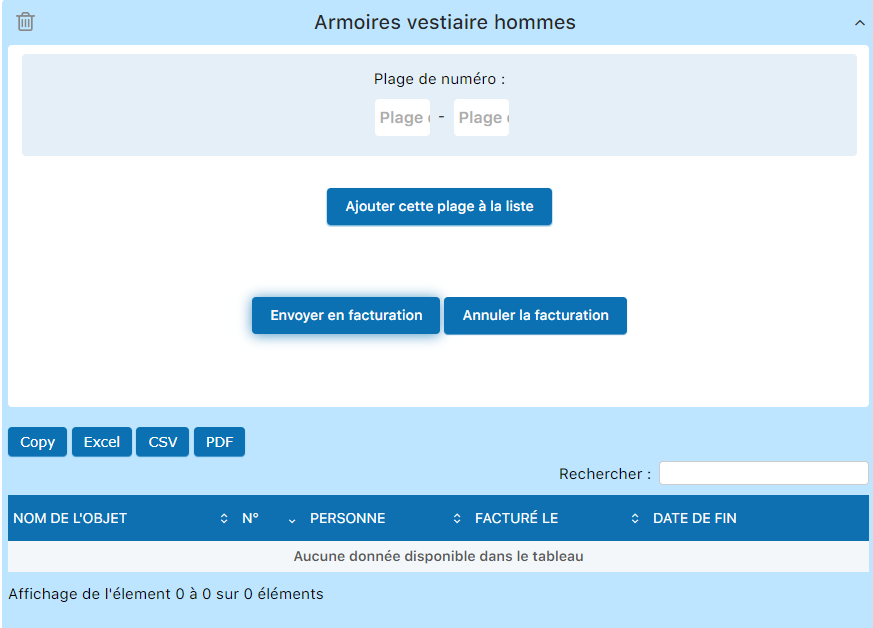
- Nel campo degli intervalli, inserisca un intervallo di numeri (es: da 1 a 140)
- Clicchi su Aggiungi questo intervallo all'elenco
- Gli oggetti vengono creati nell'inventario
Assegnare membri agli oggetti
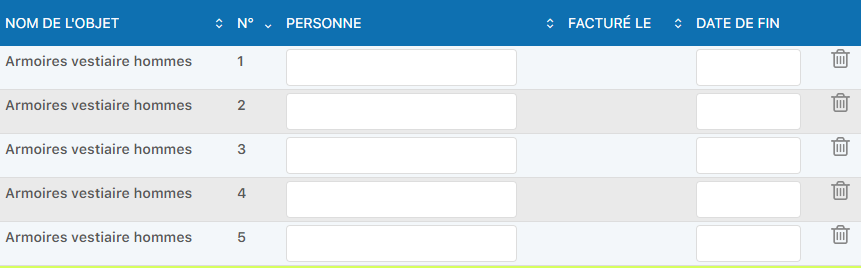
- Per ogni oggetto, clicchi nel campo Persona
- Inizi a digitare le prime lettere del nome del membro
- Selezioni il membro nell'elenco a discesa
- Ripeta per tutti gli oggetti noleggiati
Creare altri elenchi
Se ha più zone di noleggio (armadietti donne, uomini, junior, ecc.), crei un elenco distinto per ogni zona.
Eliminare un oggetto dall'elenco
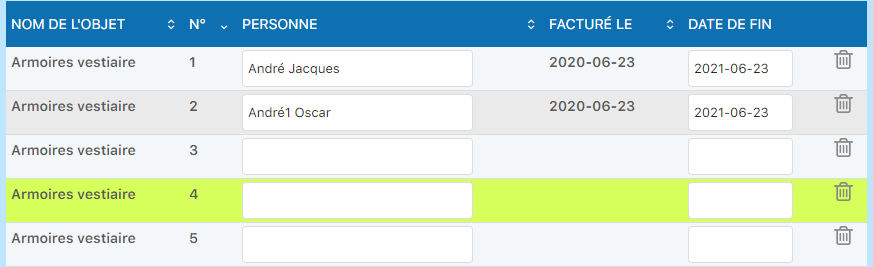
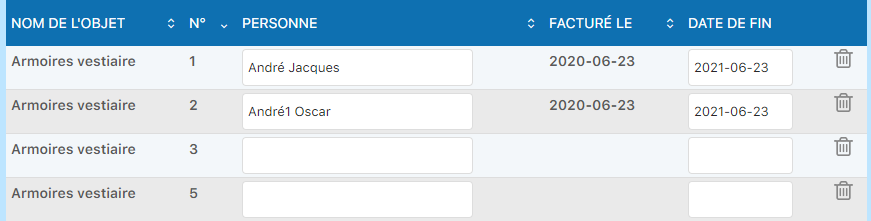
Se un oggetto non è più disponibile o deve essere rimosso dall'inventario, può eliminarlo singolarmente.
- Visualizzi l'elenco degli oggetti
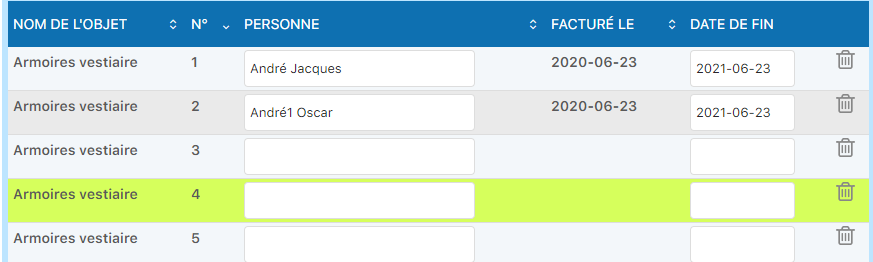
- Individui l'oggetto da eliminare (es: armadietto n°4)
- Clicchi sull'icona cestino
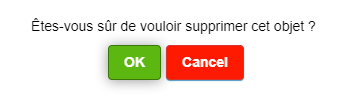
- Confermi cliccando OK
Inserire un nuovo oggetto
Per aggiungere un oggetto eliminato per errore o per ampliare il suo inventario, può inserire un nuovo intervallo di oggetti.
- Visualizzi l'elenco degli oggetti
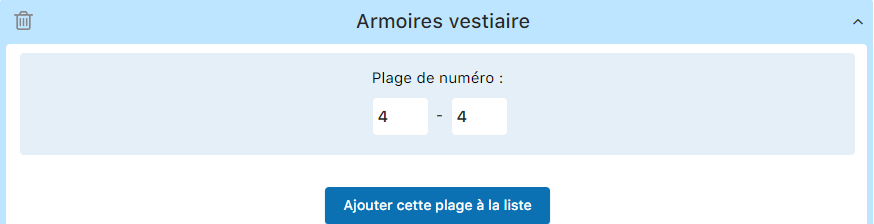
- Nel campo dell'intervallo, inserisca l'intervallo da aggiungere (es: da 4 a 4 per un solo oggetto)
- Clicchi su Aggiungi questo intervallo
- Il nuovo oggetto viene creato e può essere assegnato a un membro
Eliminare un intero elenco
Per eliminare un intero elenco di oggetti, acceda alla vista delle intestazioni degli elenchi.
- Visualizzi le intestazioni degli elenchi
- Individui l'elenco da eliminare
- Clicchi sull'icona cestino
- Confermi l'eliminazione

Attenzione: Un elenco non può essere eliminato se contiene fatture associate. Deve prima annullare la fatturazione per poter eliminare l'elenco.
Fatturare gli oggetti a noleggio
Una volta assegnati gli oggetti ai membri, generi le fatture per l'anno in corso.
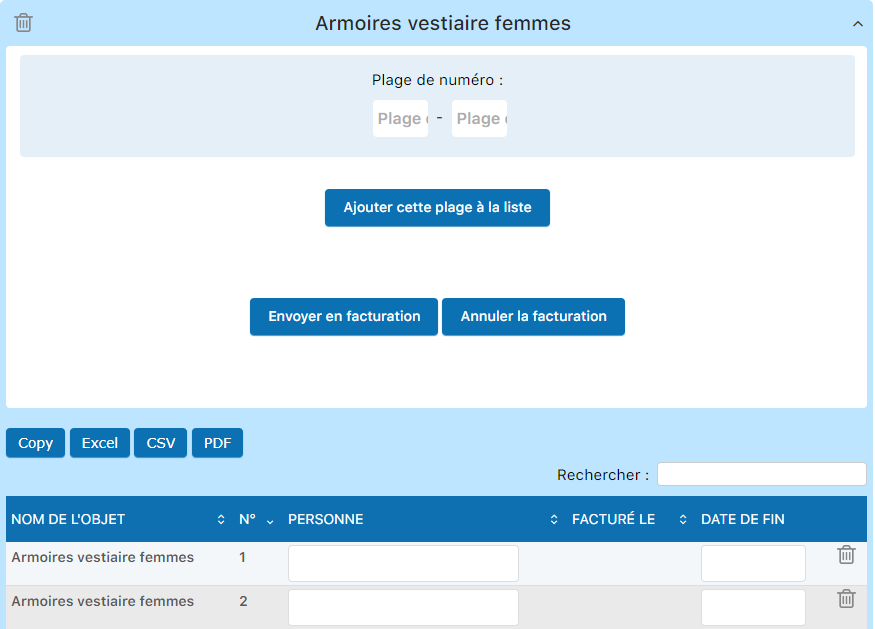
- Visualizzi l'elenco degli oggetti
- Clicchi sul pulsante Invia in fatturazione
- Gli articoli vengono aggiunti alla fatturazione attuale
- Ogni membro con un oggetto assegnato riceve una riga sulla propria fattura
Consiglio: Può consultare le fatture direttamente dal menu FATTURA per verificare che i noleggi siano inclusi correttamente.
Rifatturare per l'anno successivo
Per fatturare nuovamente i noleggi l'anno successivo, deve prima annullare la fatturazione precedente e poi rilanciarla.
Passaggi per la rifatturazione
- Visualizzi l'elenco degli oggetti
- Clicchi su Annullare la fatturazione
- Attenda che lo status venga aggiornato
- Ripulisca le assegnazioni:
- Cancelli il nome del membro nel campo Persona
- Inserisca nuovamente il nome del membro
- Clicchi su Invia in fatturazione
- Aggiorni la pagina delle fatture


Importante: La fatturazione è riservata per un periodo di un anno (es: giugno 2020 - giugno 2021). Se tenta di fatturare nuovamente senza annullare, il sistema bloccherà l'azione. Segua il processo di annullamento e rifatturazione descritto sopra.
Esportare l'elenco degli oggetti
Può esportare l'elenco degli oggetti in formato Excel per stamparlo o archiviarlo.
- Visualizzi l'elenco degli oggetti
- Clicchi sul pulsante Excel
- Viene creato un file e scaricato nella sua cartella Download
- Apra il file con un foglio di calcolo per consultare o stampare l'elenco

Consiglio: L'esportazione Excel è particolarmente utile per i rapporti annuali o per archiviare il suo inventario a una data specifica.
Alternativa: utilizzare i gruppi di membri
Se ha pochi locker o oggetti a noleggio, dispone di un'alternativa semplificata.
Approccio alternativo: Invece di utilizzare la gestione completa degli elenchi di oggetti, può creare dei i gruppi di membri e collegarli a un articolo di fatturazione. Questo approccio è più semplice ma presenta una limitazione: i numeri dei locker non verranno visualizzati sulle fatture dei membri. Utilizzi questo metodo solo se ha un numero limitato di oggetti da gestire e il dettaglio dei numeri non è importante.
Riepilogo dei passaggi principali
- Fase 1: Creare un articolo di fatturazione in PARAMETRO / GESTISCI LA FATTURAZIONE
- Fase 2: Creare un elenco di oggetti in FATTURA / NOLEGGIO DI OGGETTI
- Fase 3: Aggiungere intervalli di oggetti e assegnare membri
- Fase 4: Inviare l'elenco in fatturazione
- Passo 5: Per l'anno successivo, annullare e rilanciare la fatturazione
- Passo 6: Esportare l'elenco in Excel se necessario
Tutorial Plugin.ch — Gestire il noleggio di oggetti