


Importare i dati dei membri
Importi i suoi membri da un file Excel durante la configurazione iniziale
Accede all'importazione Excel
Si rechi in MEMBRO → Importare da Excel. Verrà visualizzata la struttura dei campi.
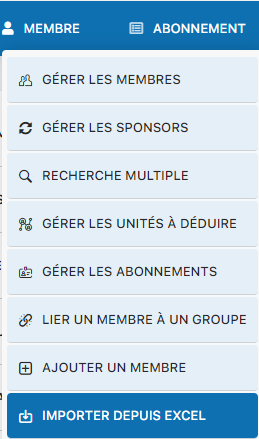
Immagine 307: Accesso al menu di importazione
Verifichi la struttura dei dati
Legga la guida visualizzata in alto nella pagina per comprendere la struttura. Si assicuri che le colonne A, B e C del suo file corrispondano a quelle previste.
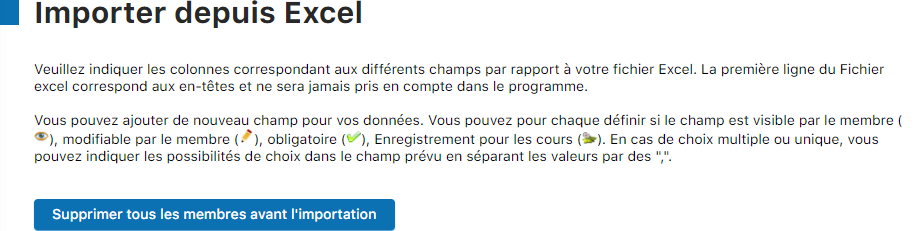
Immagine 308: Struttura dei campi di importazione
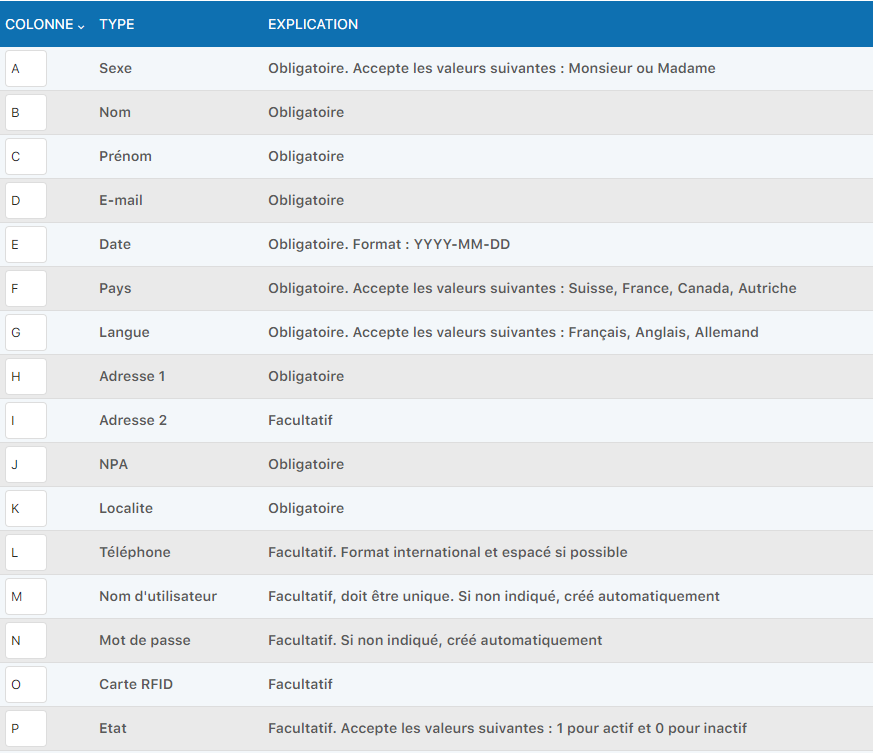
Immagine 309: Guida dettagliata parte 1
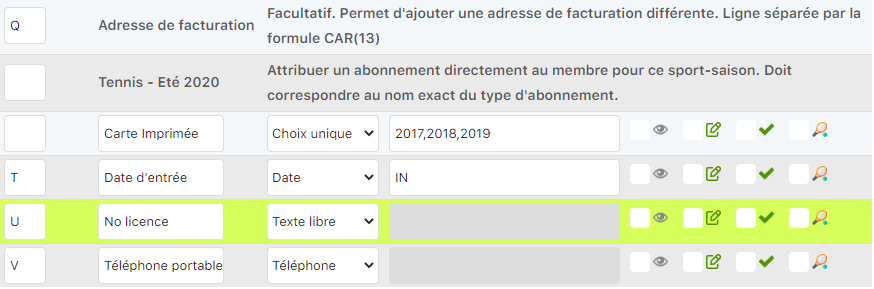
Immagine 310: Guida dettagliata parte 2
Selezioni e importi il suo file
Scelga il suo file Excel e clicchi su "Importare" per avviare l'importazione.

Immagine 311: Selezione del file e importazione
Aggiungere un campo personalizzato
Per aggiungere un campo personalizzato, clicchi su "Aggiungere un nuovo campo".

Immagine 312: Pulsante per aggiungere un nuovo campo
Configuri il campo con i seguenti parametri:

Immagine 313: Interfaccia di configurazione del campo
- Lettera di colonna: Specifichi la colonna Excel (ad es.: W)
- Nome del campo: Assegni un nome al campo (ad es.: "Data di uscita")
- Tipo: Selezioni il tipo di dati (data, testo, numero, ecc.)
- Tipo di inserimento: Scelga come inserire i dati (IN = calendario per le date)
Caselle di controllo disponibili:

Immagine 314: Visibile per il membro

Immagine 315: Modificabile dal membro

Immagine 316: Campo obbligatorio
Clicchi su "Convalidare le modifiche delle colonne" per applicare le modifiche.

Immagine 317: Conferma del campo aggiunto
Eliminare un campo
Per eliminare un campo, svuoti completamente i dati associati, quindi clicchi su "Convalidare le modifiche delle colonne".

Immagine 318: Svuotamento completo dei dati del campo
Avvertenza
Durante la configurazione iniziale, può eliminare tutti i membri esistenti prima di importare un nuovo elenco.
Plugin.ch Manual — Chapter 8: Gestire i membri
Documentazione professionale