


Saisons verwalten
Eine Saison ändern oder löschen
Passen Sie die Daten an oder löschen Sie eine bestehende Saison
⚠️ Wichtig: Dieses Tutorial betrifft die Saisons. Wenn Ihr Ziel ist, einen Rechnungsbeitragzu entfernen, greifen Sie nicht bei der Saison ein: Der Beitrag hängt vom Abonnement des Mitglieds ab. Für eine endgültige Entfernung löschen Sie das Abonnement; für eine vorübergehende Korrektur wenden Sie einen negativen Betrag (z. B. -1) auf den fakturierten Beitrag an.
Zur Saisonverwaltung gelangen
Öffnen Sie die Verwaltungsoberfläche, um eine Saison zu ändern oder zu löschen.
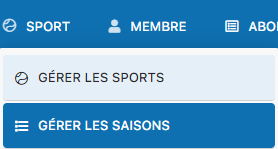
Navigation: Sport → Saisons verwalten
Eine Saison ändern
Ändern Sie das Start- und Enddatum einer bestehenden Saison.
Klicken Sie in der Saisonliste auf das Bleistift-Symbol, um die Parameter zu ändern.

Ändern Sie das Start- und Enddatum nach Bedarf.

Klicken Sie auf «Speichern» oder «Bestätigen», um die Änderungen anzuwenden.
💡 Tipp: Überprüfen Sie, dass die neuen Daten keine Überschneidung mit anderen Saisons verursachen, bevor Sie die Änderungen bestätigen.
Eine Saison löschen
Löschen Sie eine Saison, die Sie nicht mehr verwenden.
Klicken Sie in derselben Saisonliste auf das Papierkorb-Symbol, um die Saison zu löschen.
Sie werden um eine Bestätigung gebeten. Bestätigen Sie die Löschung, um die Aktion abzuschliessen.
⚠️ Warnung: Das Löschen einer Saison löscht alle zugehörigen Daten (Reservationen, Abonnements, Rechnungen). Diese Aktion ist unwiderruflich. Vergewissern Sie sich, bevor Sie fortfahren.
💡 Tipp: Wenn Sie die mit einer Saison verbundenen Daten behalten möchten, erwägen Sie stattdessen, sie manuell zu archivieren oder erst am Ende des Rechnungsjahres zu löschen.