


Gestire le stagioni
Modificare o eliminare una stagione
Adegui le date o elimini una stagione esistente
⚠️ Importante: Questo tutorial riguarda le stagioni. Se il Suo obiettivo è rimuovere una quota di fattura, non intervenga sulla stagione: la quota dipende dall'abbonamento del membro. Per una rimozione definitiva, elimini l'abbonamento; per una correzione temporanea, applichi un importo negativo (es. -1) sulla quota fatturata.
Accedere alla gestione delle stagioni
Apra l'interfaccia di gestione per modificare o eliminare una stagione.
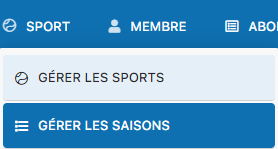
Navigazione: Sport → Gestire le stagioni
Modificare una stagione
Modifichi le date di inizio e fine di una stagione esistente.
Nell'elenco delle stagioni, clicchi sull'icona matita per modificare i parametri.

Modifichi le date di inizio e fine in base alle Sue esigenze.

Clicchi su «Salva» o «Conferma» per applicare le modifiche.
💡 Consiglio: Verifichi che le nuove date non creino sovrapposizioni con altre stagioni prima di confermare le modifiche.
Eliminare una stagione
Elimini una stagione che non utilizza più.
Nello stesso elenco delle stagioni, clicchi sull'icona cestino per eliminare la stagione.
Le verrà chiesta una conferma. Confermi l'eliminazione per finalizzare l'azione.
⚠️ Avviso: L'eliminazione di una stagione elimina tutti i dati associati (prenotazioni, abbonamenti, fatture). Questa azione è irreversibile. Si assicuri prima di procedere.
💡 Consiglio: Se ha bisogno di conservare i dati associati a una stagione, consideri piuttosto di archiviarla manualmente o di non eliminarla fino alla fine dell'esercizio contabile.