


Elaborazione tramite file bancari
Categoria: Elaborare i pagamenti
Plugin.ch permette di importare ed elaborare automaticamente i file di pagamento ricevuti dalla Sua banca. Sono supportati due formati: i file V11 (formato ereditato, deprecato dalla fine del 2021) e i file XML in formato ISO 20022 camt054 (formato moderno). Questo tutorial La guida attraverso la struttura di questi file e la loro importazione nel sistema.
A Struttura del numero di riferimento
Il numero di riferimento utilizzato per i pagamenti bancari è un elemento chiave che permette a Plugin.ch di identificare con certezza quale fattura viene pagata. Questo numero contiene 27 caratteri strutturati come segue:
| Componente | Lunghezza | Descrizione |
|---|---|---|
| Numero abbonato | 9 caratteri | Identificativo univoco del club/organizzazione |
| Riserva | 2 caratteri | Spazio riservato, generalmente composto da zeri |
| Numero di membro | 8 caratteri | Identificativo del membro che ha ricevuto la fattura |
| Numero di fattura | 7 caratteri | Numero univoco della fattura in Plugin.ch |
| Carattere di controllo | 1 carattere | Checksum per la validazione del numero |
💡 Consiglio
Il numero di riferimento permette a Plugin.ch di far corrispondere automaticamente i pagamenti ricevuti alla fattura corretta. Ciò elimina gli errori manuali e accelera notevolmente il processo di riconciliazione.
B Formato V11 (formato ereditato)
Il formato V11 è stato ampiamente utilizzato per lo scambio di dati bancari. Ogni riga di pagamento conteneva esattamente 100 caratteri, e una riga di controllo di 87 caratteri accompagnava ogni file.
⚠️ Attenzione
I file V11 non sono più accettati dalla fine dell'anno 2021. Se dispone ancora di file in questo formato, La preghiamo di richiedere alla Sua banca un'esportazione in formato XML (ISO 20022 camt054).
C Formato XML ISO 20022 camt054
Strumenti consigliati per consultare i file XML
Per esaminare il contenuto dettagliato dei file XML, consigliamo di utilizzare editor specializzati che facilitano la navigazione nella gerarchia XML:
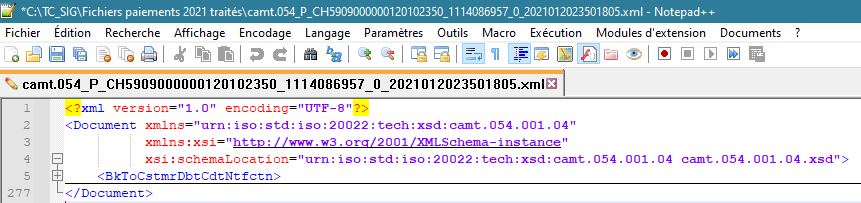
Notepad++ con evidenziazione della sintassi XML
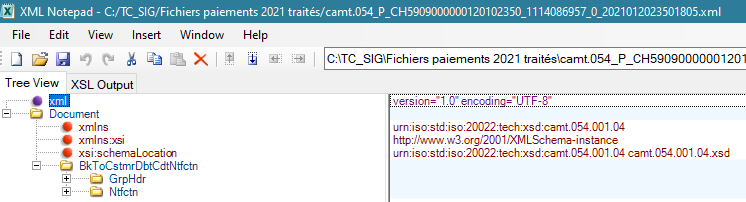
XML Notepad con vista ad albero
Struttura generale del documento
Un file XML camt054 inizia con una dichiarazione e una radice « Document » che racchiude l'insieme dei dati bancari:

Gruppo di intestazione (GrpHdr)
La sezione GrpHdr contiene i metadati del messaggio, in particolare l'identificativo univoco del file (MsgId) e la data/ora di creazione (CreDtTm):

Gruppo di notifica (Ntfctn)
La sezione Ntfctn raggruppa le informazioni sul conto e le transazioni bancarie. Contiene i dettagli dei conti e dei movimenti:


Dettagli delle voci (Entry)
Ogni voce contiene l'IBAN del conto, l'importo totale e il tipo di transazione (generalmente CRDT per accredito):
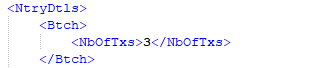
Numero di transazioni
Plugin.ch verifica il numero di transazioni indicato per assicurarsi che tutte le transazioni siano state importate correttamente:

Dettagli di ogni transazione
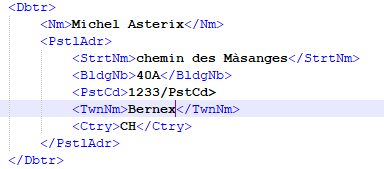
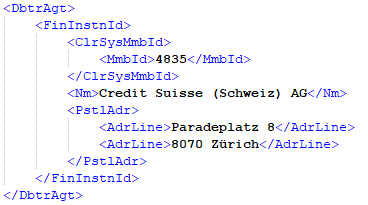
Ogni transazione include l'importo, le informazioni sul debitore (chi paga) e sulla banca del debitore:
D Elaborare un file di pagamento
Fase 1: Acceda alla gestione dei pagamenti
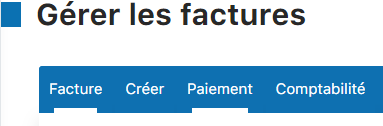
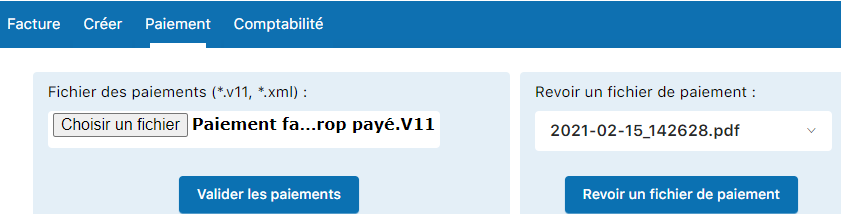
Dal menu, vada in FATTURA poi GESTIRE LE FATTURE. Clicchi poi sulla scheda o sul pulsante « Pagamento ».
Fase 2: Selezioni il file
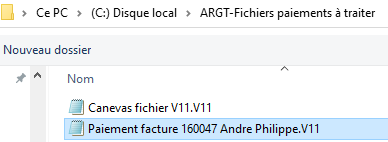
Clicchi sul pulsante « Scegli un file » per navigare nel Suo computer e selezionare il file XML ricevuto dalla Sua banca.

Fase 3: Confermi la selezione
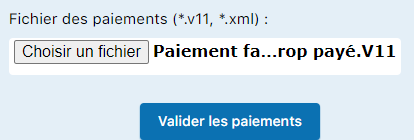
Una volta scelto il file, viene visualizzato nell'interfaccia. Verifichi che sia il file corretto.
Fase 4: Convalidi i pagamenti
Clicchi sul pulsante « Convalida i pagamenti » per avviare l'importazione. Plugin.ch elaborerà tutti i pagamenti del file e li assocerà automaticamente alle fatture corrispondenti.
Fase 5: Consulti il rapporto PDF
Viene generato un rapporto dettagliato in formato PDF. Elenca tutti i pagamenti elaborati, gli importi, le date e lo stato di ogni transazione. Conservi questo rapporto come prova.


Fase 6: Archivi il file
Una volta elaborato con successo, sposti il file XML in una cartella « File elaborati » nelle Sue cartelle personali. Ciò evita elaborazioni accidentali duplicate e mantiene ordinata la Sua organizzazione dei file.
E Rivedere un file elaborato
Accesso allo storico dei file
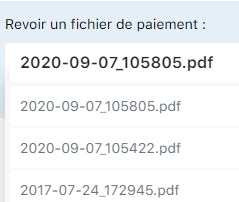
Nell'area « Rivedi un file di pagamento », può consultare lo storico completo dei file bancari già elaborati da Plugin.ch.
Selezioni un file nell'elenco
Un menu a tendina o un elenco mostra tutti i file di pagamento importati in precedenza. Selezioni il file che desidera rivedere.
Consulti il dettaglio del file
Clicchi sul pulsante « Rivedi un file di pagamento » per visualizzare il rapporto dettagliato con tutti i pagamenti inclusi in questo file.

F Gestione dei file elaborati in duplicato
Riconoscimento dei pagamenti in duplicato
Se importa accidentalmente lo stesso file bancario due volte, Plugin.ch rileva automaticamente questa situazione. I pagamenti della seconda elaborazione vengono visualizzati in BLU nel rapporto.

Protezione contro la doppia convalida
I pagamenti visualizzati in blu non vengono elaborati da Plugin.ch. Vengono presi in considerazione solo i pagamenti in nero (della prima elaborazione). Nessun doppio accredito viene registrato sulle fatture.
⚠️ Attenzione: Pagamenti in duplicato via E-Banking
Se un membro ha involontariamente effettuato due versamenti per la stessa fattura tramite il suo e-banking, il secondo pagamento verrà visualizzato in blu in Plugin.ch e non sarà preso in considerazione. Tuttavia, l'importo sarà stato comunque addebitato dal conto del membro. Verifichi il Suo conto bancario per identificare queste situazioni e contatti il membro per un rimborso se necessario.

💡 Consiglio
Dopo ogni importazione di file bancario, consulti il rapporto PDF generato. I pagamenti in blu indicano un'anomalia. Annoti questi riferimenti per effettuare le verifiche necessarie presso la Sua banca.
Tutorial Plugin.ch — Elaborare i pagamenti